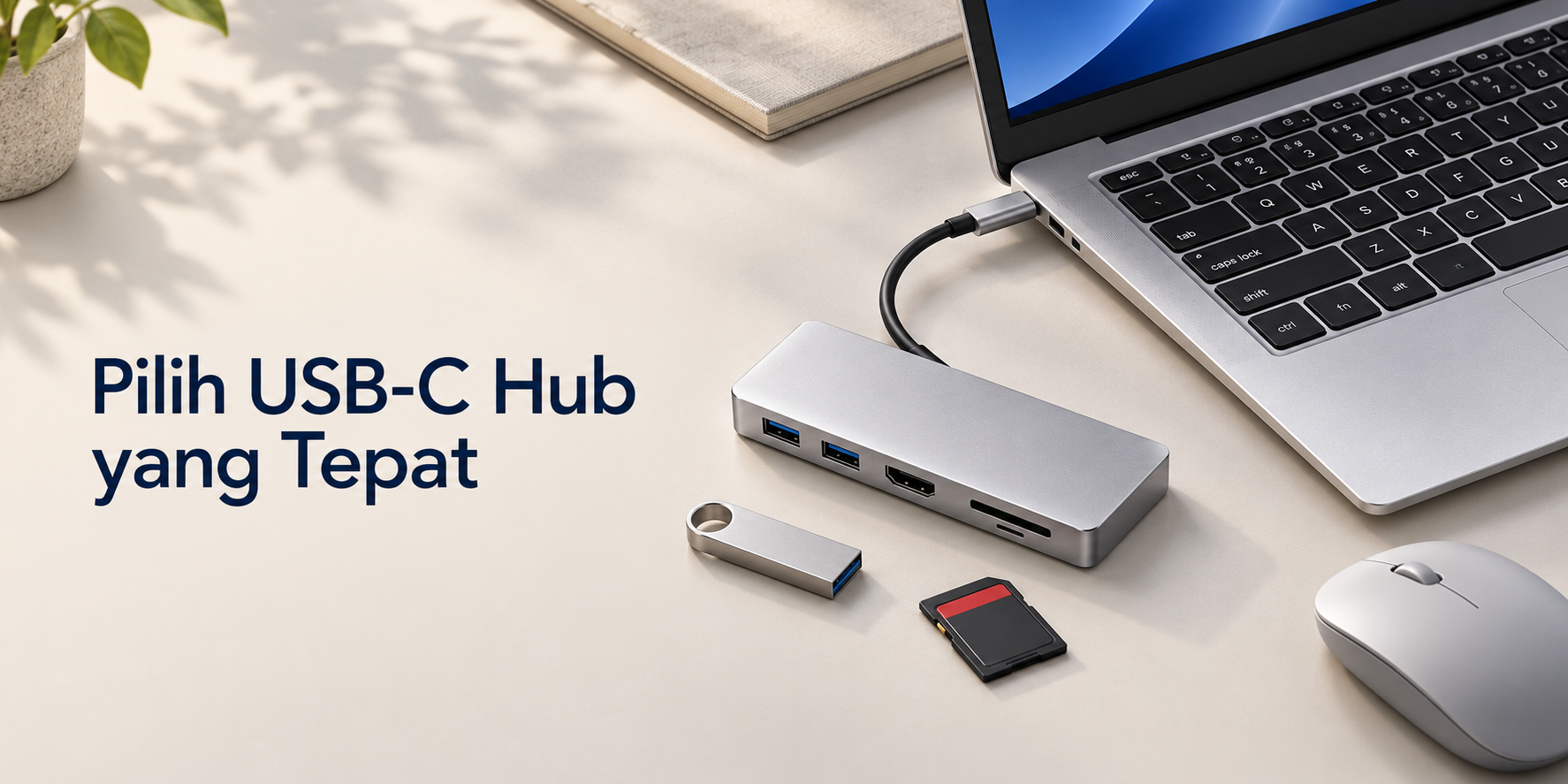
Laptop tipis semakin sering menggunakan USB-C untuk menghemat ruang sekaligus mendukung berbagai fungsi. Ketika port bawaan tidak mencakup HDMI, USB-A, Ethernet, atau pembaca kartu, USB-C hub menjadi cara praktis untuk menambahkan koneksi.
Masalahnya, bentuk konektor yang sama tidak menjamin fungsi yang sama. Sebuah port USB-C dapat mendukung data, pengisian daya, output display, atau kombinasi tertentu. Karena itu, hub perlu dipilih berdasarkan kemampuan laptop dan perangkat yang akan dihubungkan.

Tentukan Kebutuhan Sebelum Memilih Hub
Mulailah dengan membuat daftar perangkat yang benar-benar digunakan. Contohnya adalah flash drive USB-A, receiver mouse, monitor HDMI, kartu SD, kabel Ethernet, keyboard, atau penyimpanan eksternal.
Hub dengan banyak port belum tentu lebih tepat. Semakin banyak fungsi, semakin tinggi kemungkinan biaya, ukuran, panas, dan kebutuhan daya. Pilih konfigurasi yang sesuai rutinitas agar tidak membawa fitur yang jarang dipakai.
Jenis Port yang Umum pada USB-C Hub
USB-A
Port ini berguna untuk aksesori lama seperti flash drive, mouse, keyboard, printer, dan kabel data. Periksa versi serta kecepatan transfer jika digunakan untuk memindahkan file besar.
HDMI atau DisplayPort
Output display dibutuhkan untuk monitor atau proyektor. Pastikan port USB-C laptop mendukung video output dan hub mendukung resolusi serta refresh rate monitor yang dituju. Label konektor saja tidak cukup untuk memastikan kompatibilitas.
Power Delivery Pass-Through
Fitur ini memungkinkan charger terhubung melalui hub menuju laptop. Daya yang diterima laptop dapat lebih rendah daripada rating charger karena hub memakai sebagian daya dan memiliki batas input/output sendiri.
Baca Juga : Panduan Lengkap Laptop Advan: Solusi Cerdas untuk Kerja, Kuliah, hingga Gaming Masa Kini

Card Reader
Pembaca SD atau microSD bermanfaat bagi fotografer dan content creator. Periksa jenis kartu serta kecepatan yang didukung jika workflow melibatkan file berukuran besar.
Ethernet
Port Ethernet berguna di kantor atau hotel yang menyediakan jaringan kabel. Kecepatan aktual tetap dipengaruhi adapter, kabel, jaringan, dan perangkat tujuan.
Periksa Kemampuan Port USB-C Laptop
Sebelum membeli, baca manual atau spesifikasi laptop. Cari informasi mengenai data transfer, USB Power Delivery, dan DisplayPort Alternate Mode atau dukungan video lain.
Jangan berasumsi semua port USB-C pada satu laptop mempunyai kemampuan identik. Pada beberapa perangkat, fungsi charging atau display hanya tersedia di port tertentu.
Sesuaikan Daya Charger dan Hub
Jika hub dipakai sambil mengisi daya, periksa kebutuhan watt laptop, rating charger, batas input hub, dan daya pass-through yang diteruskan. Gunakan charger serta kabel yang sesuai standar dan kondisi fisiknya baik.
Hub yang mencantumkan input 100W tidak selalu mengirim 100W penuh ke laptop. Sebagian daya dapat digunakan oleh hub dan aksesori. Hindari klaim kompatibilitas yang tidak menjelaskan batas output.
Kecepatan Data dan Kebutuhan Penyimpanan
Untuk mouse atau keyboard, kecepatan tinggi biasanya bukan prioritas. Untuk SSD eksternal, pilih hub yang mendukung kecepatan data sesuai perangkat dan kemampuan port laptop.
Kecepatan nyata dapat lebih rendah daripada angka teoritis karena controller hub, kabel, jumlah perangkat aktif, suhu, dan batas interface. Hindari menilai hanya dari tulisan “high speed”.
Kualitas Fisik dan Keamanan Penggunaan
Pilih hub dengan kabel dan konektor yang terasa kokoh, informasi spesifikasi jelas, serta dukungan purnajual yang dapat ditemukan. Hub dapat terasa hangat saat menangani daya, display, dan data secara bersamaan; panas ringan tidak selalu berarti rusak.
Hentikan penggunaan jika muncul bau terbakar, koneksi putus berulang, port sangat panas, atau casing rusak. Jangan membebani konektor dengan kabel berat yang menggantung.
Cara Menguji USB-C Hub Sebelum Dipakai
Uji setiap fungsi secara terpisah, lalu gunakan kombinasi sesuai kebutuhan nyata. Sambungkan flash drive, monitor, jaringan, dan charger untuk memastikan semuanya bekerja stabil.
Jika hub akan dibawa ke presentasi atau perjalanan dinas, lakukan simulasi sebelum berangkat. Perbarui driver jika diperlukan dan siapkan alternatif file offline atau kabel cadangan.
Konteks USB-C pada ADVAN AIR Neo
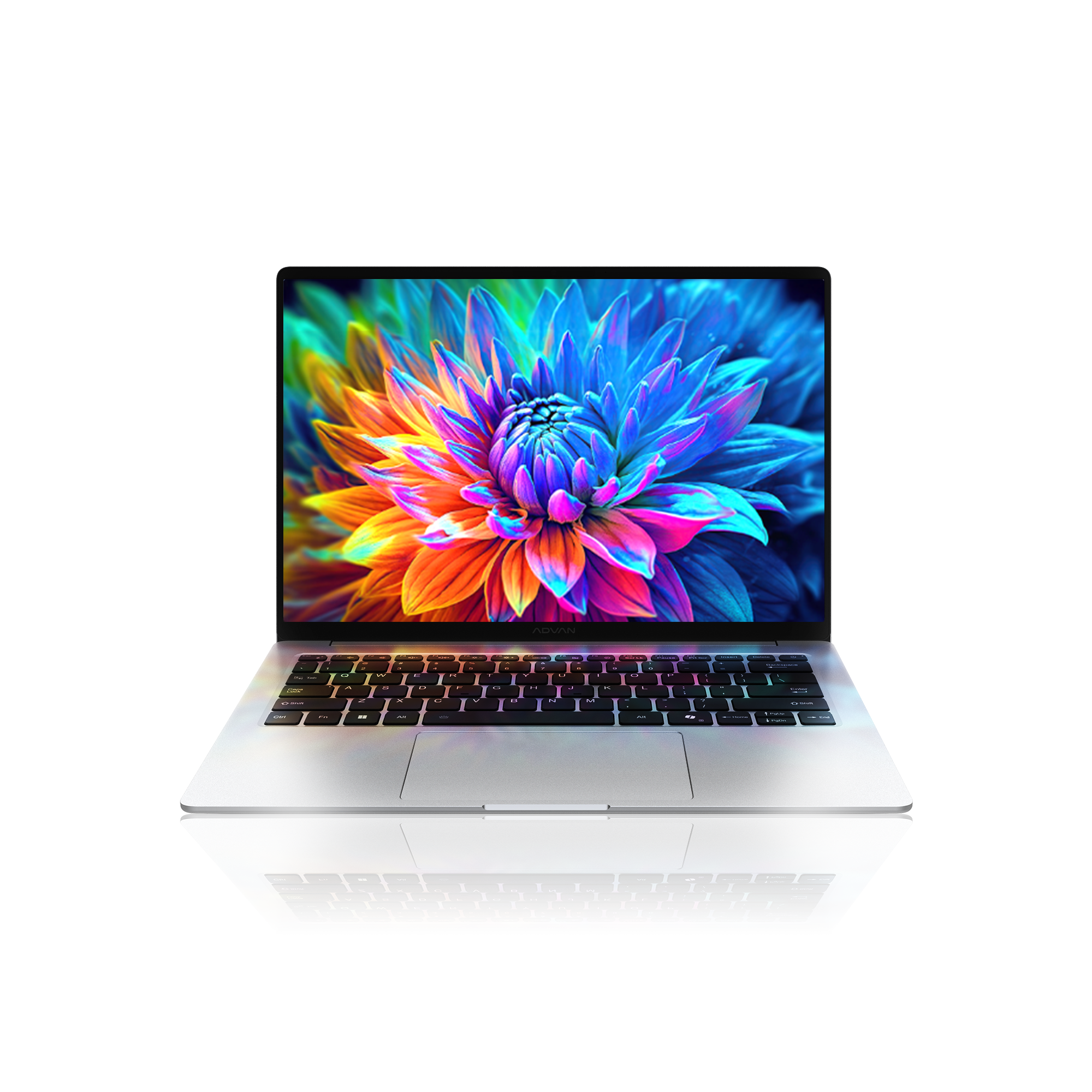
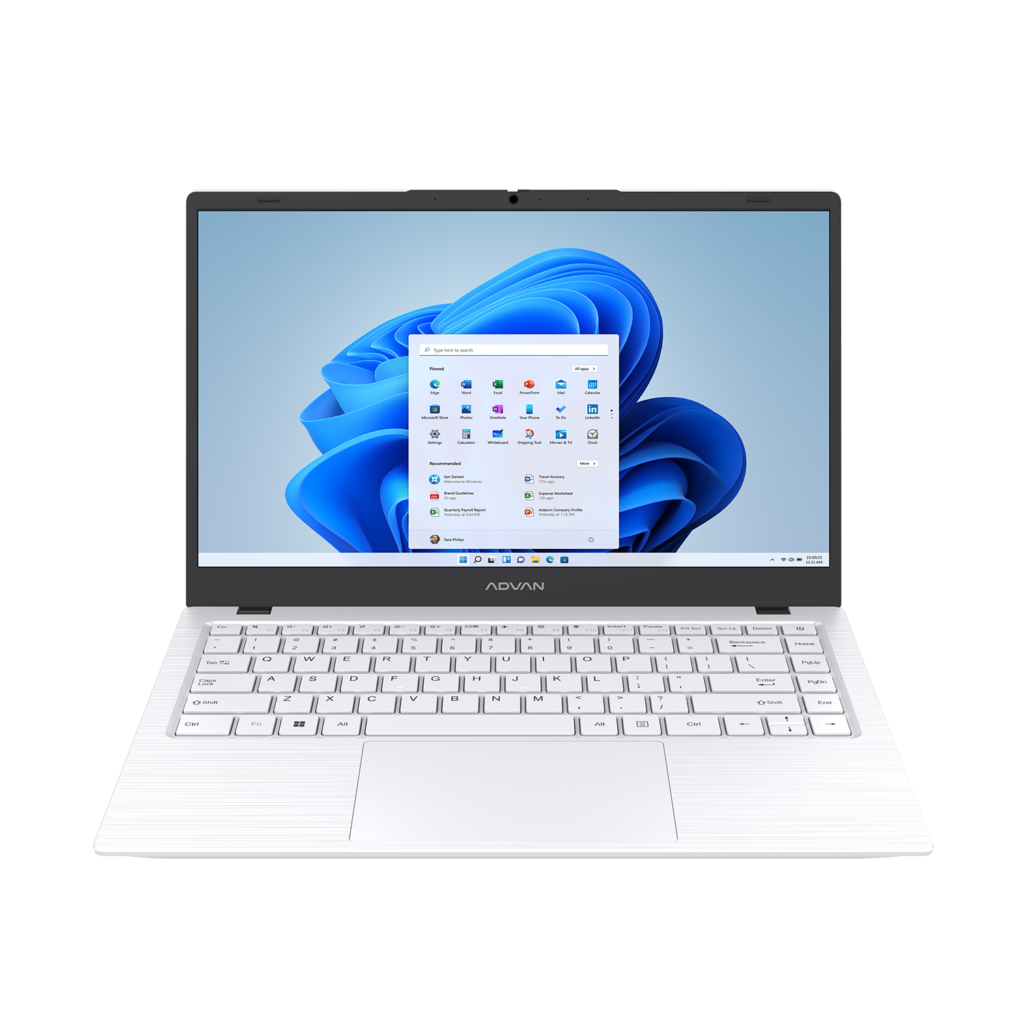
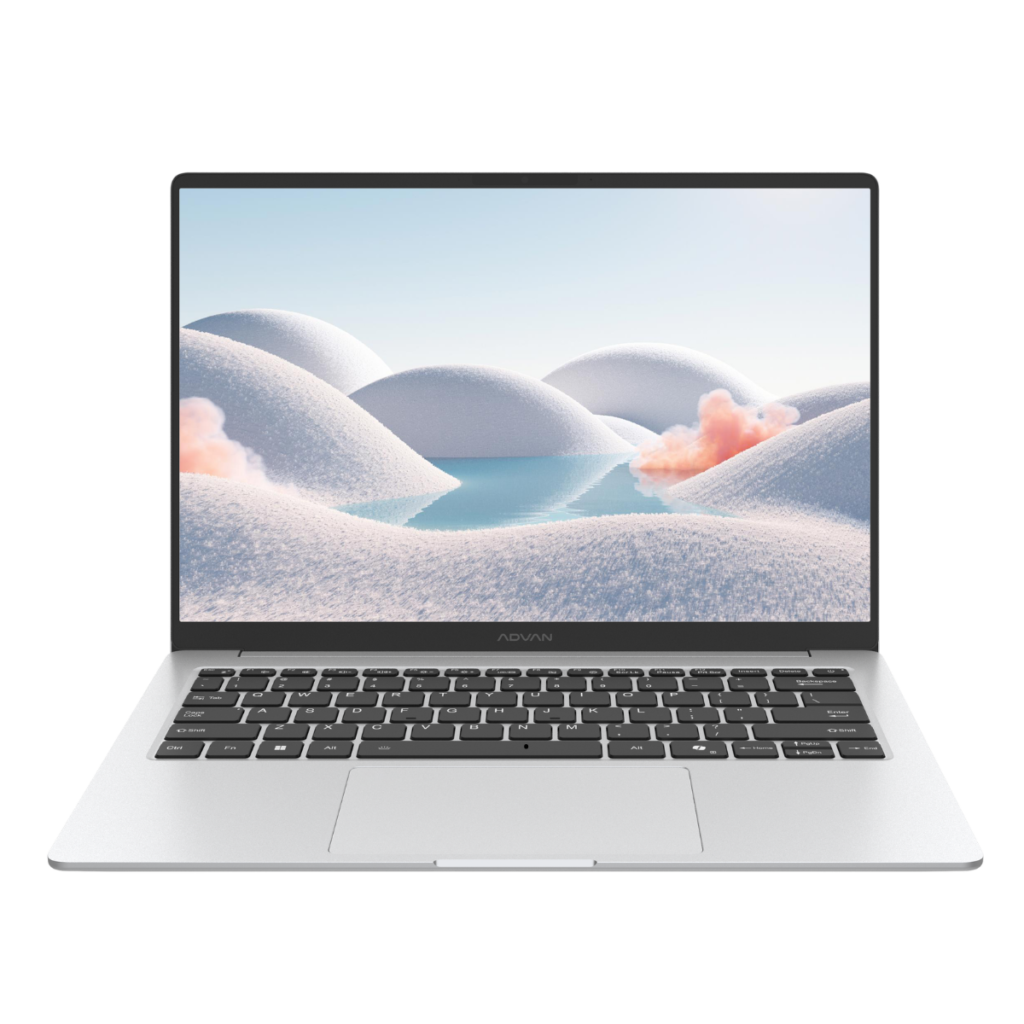
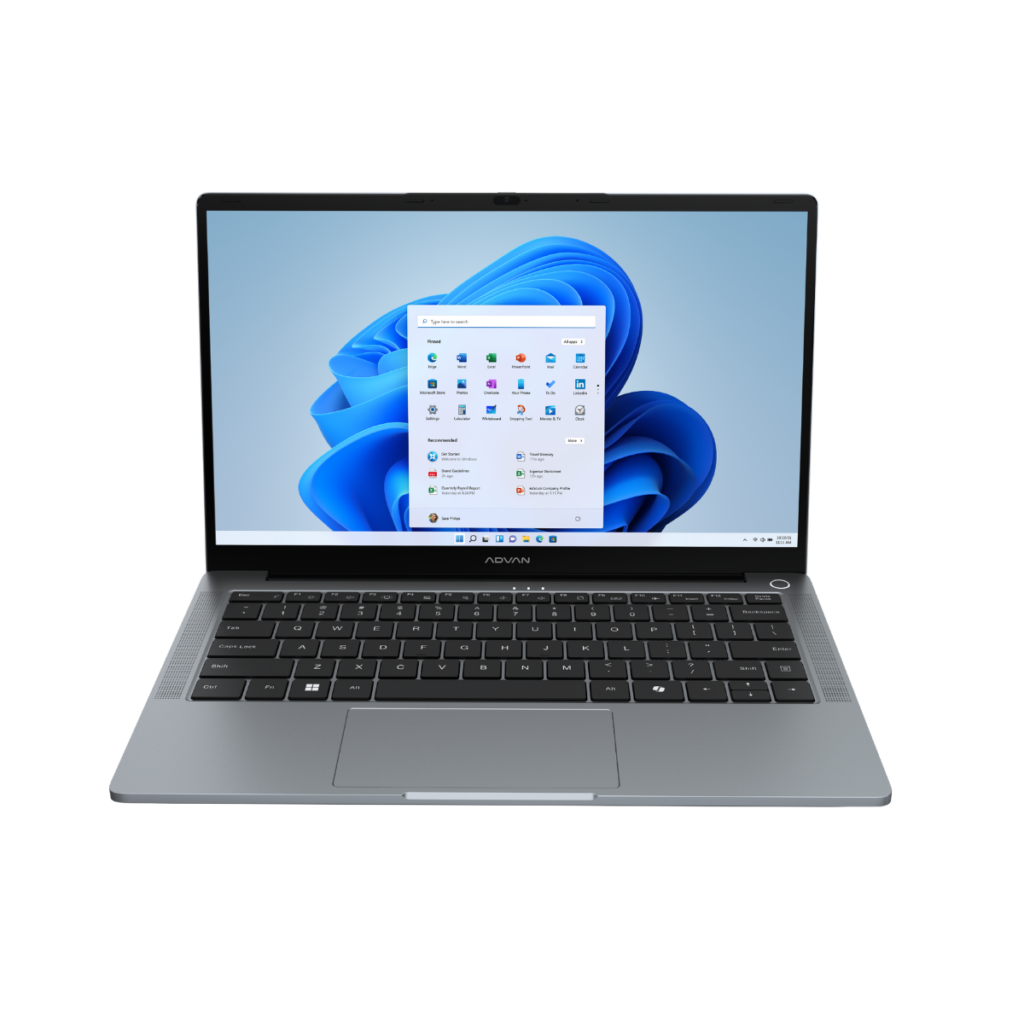
ADVAN AIR Neo menyediakan tiga port USB-C dan tidak memiliki port USB-A. Paket spesifikasinya juga mencantumkan adaptor USB-C PD 65W. Informasi resmi belum merinci fungsi setiap USB-C secara terpisah pada halaman produk.
Karena itu, pengguna sebaiknya mengonfirmasi port mana yang mendukung charging, display, dan kecepatan data tertentu sebelum memilih hub. Jangan menganggap ketiga port menjalankan semua fungsi yang sama. Detail produk dapat diperiksa melalui halaman produk resmi ADVAN.
Pertanyaan yang Sering Diajukan
Apakah semua USB-C hub bisa menampilkan layar?
Tidak. Laptop, port USB-C, kabel, dan hub harus sama-sama mendukung jalur video yang diperlukan.
Apakah hub boleh digunakan sambil charging?
Boleh jika hub mendukung Power Delivery pass-through dan rating dayanya sesuai. Perhatikan bahwa daya efektif ke laptop dapat berkurang.
Apakah hub murah berbahaya?
Harga bukan satu-satunya indikator. Periksa spesifikasi yang transparan, kualitas konektor, perlindungan daya, ulasan penggunaan, serta dukungan penjual atau produsen.
Apakah satu hub cocok untuk semua laptop?
Belum tentu. Kompatibilitas dipengaruhi fungsi port USB-C, sistem operasi, kebutuhan daya, display, serta perangkat yang disambungkan.
Kesimpulan
Cara memilih USB-C hub untuk laptop dimulai dari kebutuhan port, lalu dilanjutkan dengan pemeriksaan kemampuan USB-C, daya, output display, kecepatan data, dan kualitas fisik.
Bagi pengguna AIR Neo, hub dapat membantu menghubungkan aksesori non-USB-C. Konfirmasikan kemampuan tiap port dan uji kombinasi perangkat sebelum mengandalkannya untuk bekerja atau bepergian.