Bekerja atau belajar berjam-jam di depan laptop dapat membuat mata dan tubuh terasa tidak nyaman. Masalahnya tidak selalu berasal dari kualitas layar. Pengaturan yang kurang sesuai, posisi duduk, pencahayaan ruangan, dan kebiasaan menatap layar juga memiliki pengaruh besar.
Kabar baiknya, beberapa penyesuaian sederhana dapat membuat pengalaman menggunakan laptop terasa lebih nyaman. Berikut langkah yang dapat diterapkan tanpa memerlukan perangkat tambahan khusus.

1. Sesuaikan Kecerahan dengan Kondisi Ruangan
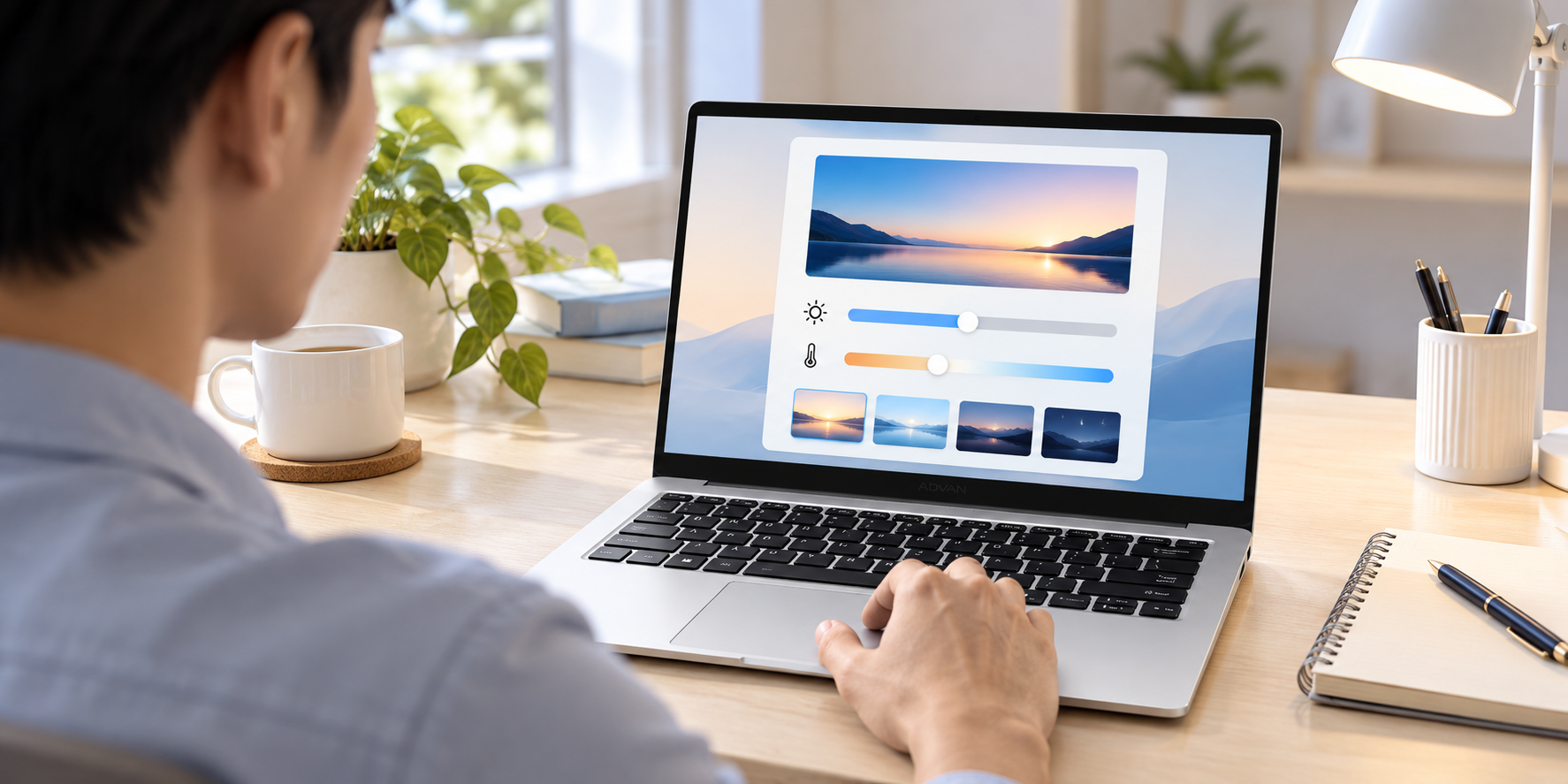
Hindari menggunakan tingkat kecerahan yang sama dalam semua kondisi. Di ruangan terang, layar biasanya memerlukan brightness lebih tinggi agar konten mudah terlihat. Di ruangan redup, turunkan kecerahan agar layar tidak terasa menyilaukan.
Gunakan halaman berlatar putih sebagai acuan. Jika layar terlihat seperti sumber cahaya yang sangat terang, brightness mungkin terlalu tinggi. Jika teks sulit terbaca, tingkat kecerahan mungkin terlalu rendah.
2. Atur Scaling agar Teks Mudah Dibaca
Resolusi tinggi dapat menampilkan teks dan ikon dalam ukuran kecil. Gunakan pengaturan Display Scale pada sistem operasi untuk memperbesar elemen antarmuka tanpa harus menurunkan resolusi layar.
Pilih tingkat scaling yang membuat teks dapat dibaca dari posisi duduk normal. Hindari membungkuk atau mendekatkan wajah hanya untuk membaca menu dan dokumen.
Baca Juga : Panduan Lengkap Laptop Advan: Solusi Cerdas untuk Kerja, Kuliah, hingga Gaming Masa Kini

3. Pertahankan Resolusi Native Layar
Resolusi native merupakan resolusi yang dirancang sesuai jumlah piksel panel. Menggunakan resolusi di bawah nilai native dapat membuat teks dan gambar terlihat kurang tajam karena sistem harus melakukan scaling.
Jika elemen terasa terlalu kecil, pertahankan resolusi native dan ubah ukuran scaling. Pendekatan ini biasanya memberikan tampilan yang lebih tajam daripada menurunkan resolusi.
4. Perhatikan Suhu Warna pada Malam Hari
Fitur Night Light atau pengaturan suhu warna hangat dapat digunakan pada malam hari agar tampilan tidak terasa terlalu dingin. Atur intensitasnya secukupnya karena perubahan yang terlalu kuat dapat menggeser warna secara signifikan.
Saat melakukan desain atau editing warna, nonaktifkan sementara pengaturan yang mengubah suhu warna agar penilaian visual tidak terganggu.
5. Atur Posisi dan Jarak Layar
Tempatkan laptop pada jarak yang memungkinkan teks terbaca tanpa membungkuk. Posisi layar sebaiknya tidak membuat kepala terus menunduk atau mendongak dalam waktu lama.
Jika bekerja di meja selama berjam-jam, penyangga laptop dan perangkat input eksternal dapat membantu memperoleh posisi yang lebih ergonomis. Sesuaikan solusi dengan tinggi meja dan kursi.
6. Kurangi Pantulan Cahaya
Jangan menempatkan layar tepat membelakangi jendela atau lampu terang karena pantulannya dapat mengganggu. Ubah sudut layar, posisi meja, atau arah pencahayaan sampai teks terlihat jelas tanpa harus menaikkan brightness secara berlebihan.
7. Berikan Jeda pada Mata dan Tubuh
Pengaturan layar yang baik tetap perlu disertai waktu istirahat. Alihkan pandangan ke objek yang lebih jauh secara berkala, berkedip dengan sadar, dan ubah posisi duduk agar tubuh tidak bertahan pada satu postur terlalu lama.
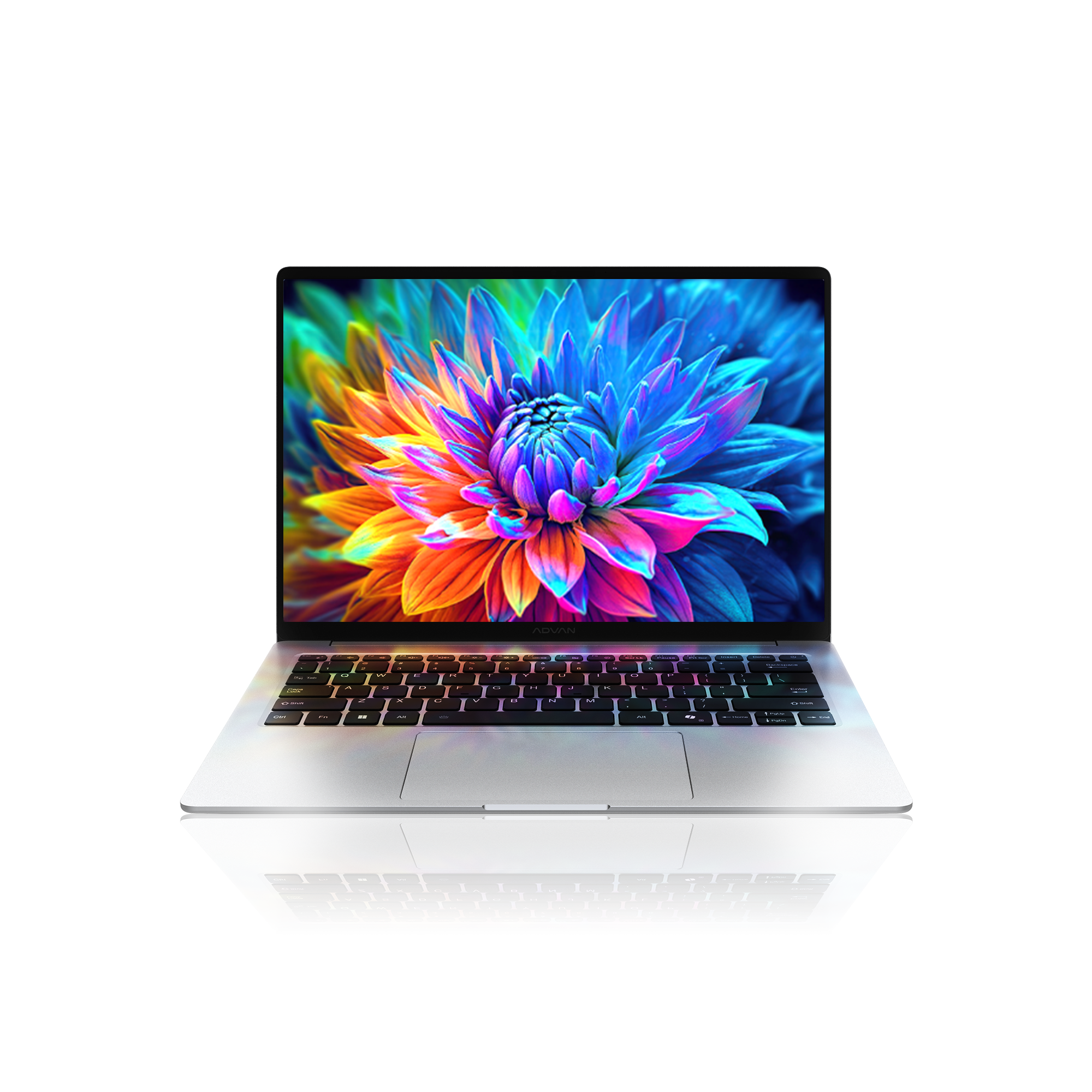
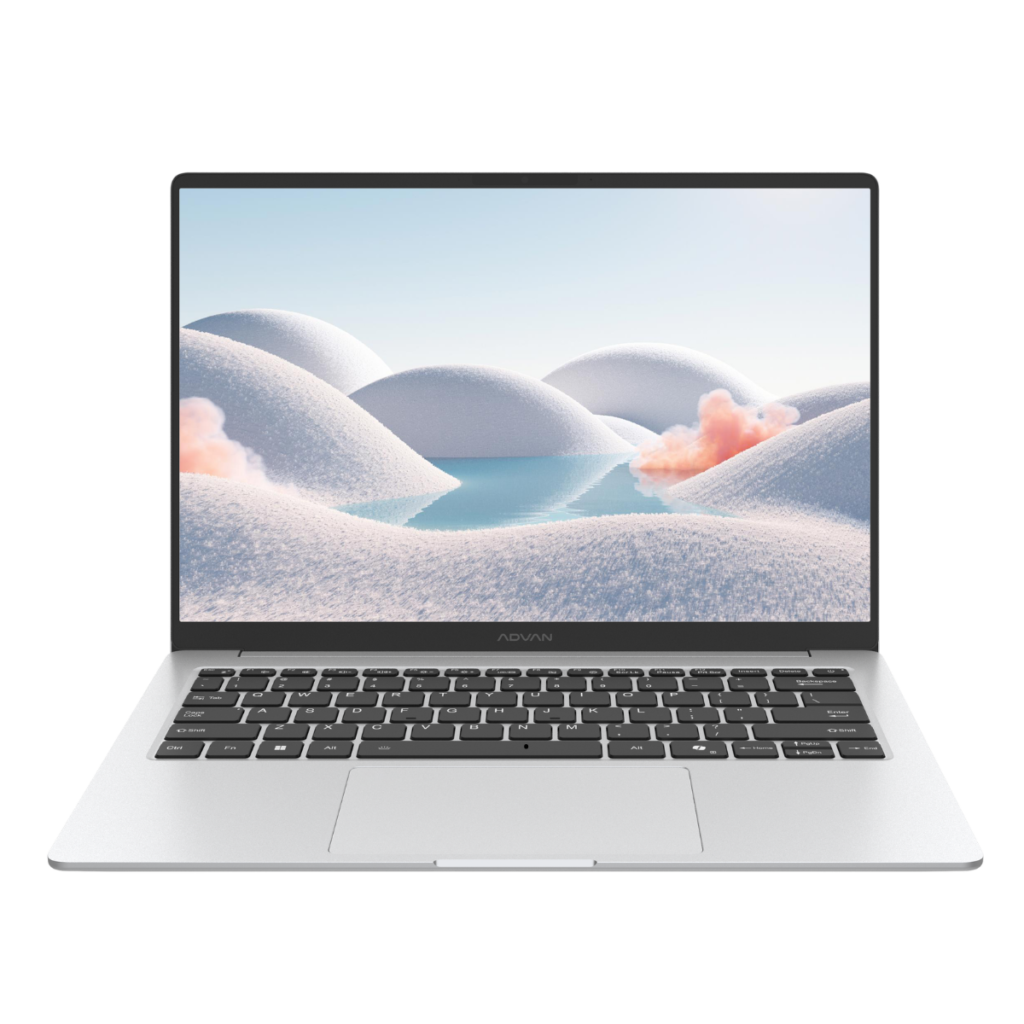
Layar ADVAN Air Neo untuk Produktivitas Mobile
ADVAN Air Neo menggunakan layar 14,0 inci FHD+ IPS beresolusi 1920 × 1200 piksel dengan rasio 16:10 dan cakupan 100% sRGB. Area vertikal tambahan dapat membantu saat membaca dokumen, menjelajah web, dan menggunakan aplikasi produktivitas.
Bobot 0,99 kg dan bodi Full Metal Aluminum membuatnya relevan bagi pengguna yang sering berpindah tempat. Agar penggunaannya tetap nyaman, sesuaikan brightness, scaling, posisi, dan kondisi pencahayaan di setiap lokasi.
Pertanyaan yang Sering Diajukan
Apakah menurunkan brightness selalu lebih baik?
Tidak. Layar yang terlalu redup juga dapat sulit dibaca. Sesuaikan brightness dengan cahaya ruangan dan kebutuhan visual.
Apakah Night Light boleh digunakan saat editing?
Fitur tersebut dapat mengubah suhu warna. Untuk pekerjaan yang membutuhkan penilaian warna, matikan sementara Night Light dan gunakan pengaturan layar yang netral.
Kesimpulan
Kenyamanan layar tidak hanya ditentukan spesifikasi panel. Brightness, resolusi native, scaling, suhu warna, pantulan, jarak, posisi, dan waktu istirahat perlu diatur sebagai satu kesatuan.
Pelajari spesifikasi ADVAN Air Neo melalui kanal resmi ADVAN jika kamu mencari laptop ringan dengan layar luas untuk mendukung aktivitas harian.